ZEN V PLUS - Przenośny odtwarzacz multimedialny CREATIVE - Bezpłatna instrukcja obsługi
Znajdź bezpłatnie instrukcję urządzenia ZEN V PLUS CREATIVE w formacie PDF.


Pytania użytkowników dotyczące ZEN V PLUS CREATIVE
0 pytanie dotyczące tego urządzenia. Odpowiedz na te, które znasz, lub zadaj własne.
Zadaj nowe pytanie dotyczące tego urządzenia
Pobierz instrukcję dla swojego Przenośny odtwarzacz multimedialny w formacie PDF za darmo! Znajdź swoją instrukcję ZEN V PLUS - CREATIVE i weź swoje urządzenie elektroniczne z powrotem w ręce. Na tej stronie opublikowane są wszystkie dokumenty niezbędne do korzystania z urządzenia. ZEN V PLUS marki CREATIVE.
INSTRUKCJA OBSŁUGI ZEN V PLUS CREATIVE
Dziekujemy za zakup odhtarzacza Creative ZENTM V/ZEN V Plus! Informacja zamieszczone w niniejszym dokumencie ułatwi rozpoczȩcie korzystania z nowego odhtarzacza!
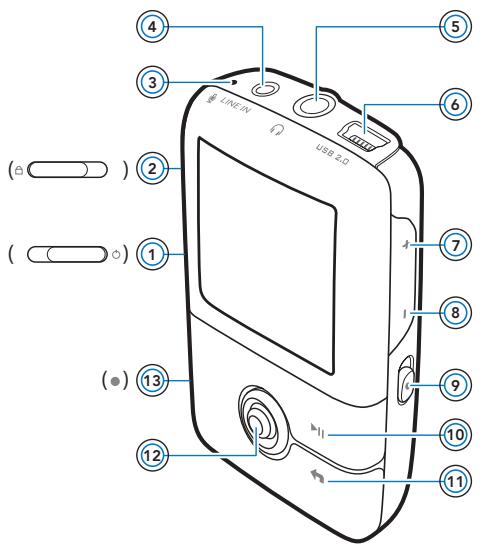
- Przycisk zasilania
- Blokada
- Mikrofon
- Gniazdo wejscia liniowego (LINE IN)
- Gniazdo stuchawek
- Port USB 2.0
- Przycisk Zwiekszenie gtośnosci
- Przycisk Zmniejszenia gośnosci
- Przycisk nagrywania
- Przycisk Play/ Pause [Odtwarzanie/ Pauza]
- Przycisk Back/ Options (Powrát/ Opcjel)
- Manipulator pieciokierunkowy
- Przycisk zerowania
UWAGA Dane techniczne produktu moga sie rožnic w zaleznosci od nabyteo modelu.

182 Korzystanie z manipuladora pięciokierunkowygo
Korzystanie z manipulatora pięciokierunkowygo
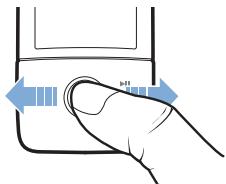
Manipulator pięciokierunkowy jest Jednym z najwazniejszych elementów odtrwarzacza. W niniejszej instrukcjä jest stosowane okreslenie „wybierz", któ oznacja czynnosć przygladania opcjä przyez przesuwanie manipulatora w goř lub w dót, a nastepnie wybor wąsciwej opcjä dokonywany przy czȩsiść manipulatora.
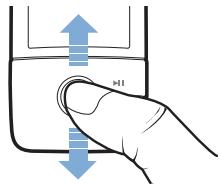
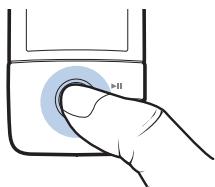
W trakcie odtwarzania muzyki przyna wykonac nastepujace czynnosci:
przejć do poprzednej lub nastepnej scieźki, przysuławac manipulator w lewo lub w sprawo,
przejęs do poźniejszej lub wczȩtniejszej czȩsci utworu, przywuajac manipulator w sprawo lub w lewo i przytrzymujac go w jej pozycjji.
UWAGA
Aby wyświetcieacious jej opcjwi, w dowolnym momencie nacisnij i przytrzymaj przycisk Back/Options (Powrot/Opcje)
Pierwsze kroki 183
Pierwsze kroki
Krok 1: Instalacja oprogramowania
UWAGA
NIE WOLNO podlaczć odwarzacza do komputera przy skonfigurowaniem oprogramwomania.
1 Wtacz komputer.
Przed instalacja oprogramOWANia nalez y zalogowa c sie, uzywajc konta administratora. Wiecej informacji mayza znalez c w pomocy online systemu operacyjngo.
2 Umieszć płyte CD ze sterownikami i aplikacja w napędzie CD-ROM/DVD-ROM.
Ptyta powinna zostac uruchomiona automatycznie. W przyciwnym razie postepuj zgodnie z ponieszsa procedura:
i. Kliknj dwukrotnie ikone Moj komputer.
lub kliknij kolejno Start Moj komputer.
ii. Kliknj prawnym przyciskiem myszy ikoné napedu CD-ROM/DVD-ROM, a nastepnie wybierz opcie Autoodwarzanie.
3 Postepuj zgodnie z instrukcjami wyswietlanymi na ekranie, a po wyswietleniu odpowiedniego monitu, uruchom ponownie komputer.
4 Po ponownym uruchomieniu komputera dokonaj rejestracji odtwarzacza, postepujac zgodnie z instrukcjami wyświetlanymi na ekranie.
UWAGA
Do rejestracci produktu jest wymagane potęczenie internetowej.
184 Ładowanie baterii
Krok 2: Ladowanie baterii
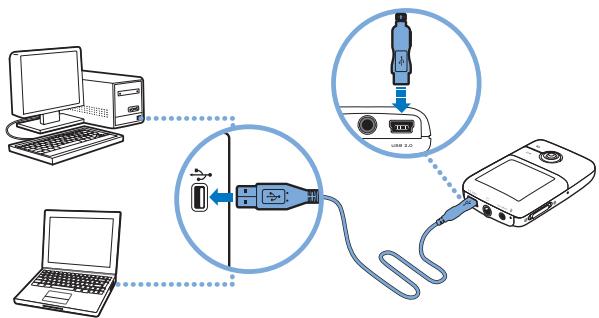
1 Jesli nie uczynioso tego wczesnej, podlacz odtermzac do ztacza USB komputera, uzywajac dostarczonego kabla USB.
UWAGA
- Aby zapewnic ciagte tadowanie bateri przy czącate USB, naleź upewnicy sie, zę komputerNie Dziata w trybie oszczedania energii. Wieciej informaci na temat trybow oszczedzania energii znejduje są w pomocy systemu operacyjego.
- Odwarzacz naleź podȩczac sądynie do zȩczza USB w komputerze; naleź unika podȩczania go do koncentratora USB.
- Aby szybko tadowsc baterie bez korzystania z komputera, nalezy zakuci zasilacz ZEN. Wieciej informaci na temat zasilacza oraz innych akcesiorów ZEN V Series znajduje sie na stronie www.creative.com.
Podczas tadowania baterii na wyświetlaczu OLED (Organic Light Emitting Diode) miga ikona tadowania [3].
Wybór jezyka menu 185
2 Po zakończeniu tadowania odłucz odtwarzacz od komputera. Na wyświetlaczu OLED odtwarzacza pojawi sie ikona Petne tadowanie baterii trwa okoto szesciu godzin. Ješli po zakończeniu tadowania odtwarzacz pozostanie podłoczony do komputera przy dtuźsy czas, wyświetlacz OLED zestanie automatycznie wytȩczony w celu zaoszcźedzenia baterii.
UWAGA
Ladowanie besteht kontynuowane nawet po wylaczeniu sie odtwarzacza, o ile bödze on podlaczony do komputera lub do gniazdka sieciowego.
Krok 3: Wybór jezyka menu
1 Jesli odtwarzac nie jest wączony, przesún przyȩcznik zasilania w kierunku ikony zasilania i przytrzymaj go w tej pozycji do momentu wączenia wyświetlacza OLED.
2 Przy pierwszym uruchomieniu odtwarzacza zostanie wyświetlone menu w jejzyku angielskim. Aby zmienić jejzyk:
i. Naciśnij przyczisk Back/Options (Powróć/Opcje) ←. Zostanie wyświetlone menu glówne.
ii. Wybierz opcje System Language (Język), a nastepnie wybierz jejzyk, którym chcesz sie pos.§iwiac.
3 Po zakończeniu korzystania z odztwarzacza przycuszn przycisk zasilania w kierunku ikony zasilania i przytrzymaj go do momentu wyświetzenia komunikatu Shutting down (Zamykanie).
186 Przenoszenia zawartosci
Krok 4: Przenoszenia zawartosci
UWAGA
Jesli zostanie wyswietlona ikona niskiego stanu baterii ^p , dotaduj calckowicie odwartacz przy przenoszeniem zawartosci.
Mozna przenosic muzyke i innate pliki z posiadanej kolekci ptyt CD lub komputera. Wiecej informaci na ten temat znajduje sie w punkcie „Zaradzanie muzyka, plikami video i danymi" na str. 191.
Aby przenieszć lub zgrać muzykę z kolekcjiptyt CD:
1 Upewnij sie,czy odtwarzacz jest podłuczony do komputera w sposobPokazany na strona 184.
2 Kliknij dwukrotnie ikone ZEN V Series Media Explorer (Eksplorator mediow) znajdujacsi na pulpicie.
3 Kliknij przycisk Rip Audio CDs [Zgrywaj ptyt CD audio]
4 Postepuj zgodnie z instrukcjami na ekranie. Jeźeli jest dostępane połączenia z internetem, automatycznych pobierane są informacje o albumach.
Przenoszenie zawartosci 187
Aby przenieszć muzykę, obrazy lub pliki video z komputera:
1 Powtórz kroki 1 i 2 z punktu „Aby przenieszć lub zgrać muzykę z kolekcjipty CD:".
2 Kliknij przycisk Browse Media (Przemljadaj media)
3 Znajdź pliki z mediami i za pomocamy metody „przeciagnij i upuść" skopiuj jest do nastepujacych folderów w odtrwarzaczu:
Folder Media Library (Biblioteka) \ Music (Muzyka) w przypadku muzyki.
- Folder Media Library (Biblioteka medów) \ Videos (Pliki video) w przypadku plików video.
Folder Media Library (Biblioteka mediów) \ Pictures {Obrazy} w przypadku obrzów.
UWAGA
- Aby przenosić pliki chronione technologia DRM, naležy uzć programu Creative Media Explorer, Creative MediaSource Player/ Organizer lub Windows Media Player wersja 10 [i nowsze].
Funkcja odtwarzania plików video jest dostepna wythagnie w odtwarzaczech ZEN V Plus.
Wszystkie formaty video wymagaja konwersji zanim besteht mogly zostac wykorzystane w odhtarzaczu ZENV Plus. Do konwersji plików video uzyj aplikacja Creative Media Explorer lub Creative MediaSource Player/Organizer. Naleź zauwaźć, ze jeźeli plik video zostanie pominiety, nie zostanie przeniesiony do odhtarzacza.
188 Przenoszenia zawartosci
Aby przenieść pliki danych:
1 Powtórz kroki 1 i 2 z punktu .Aby przenieść lub zgrać muzykę z kolekcjiptyt CD:" na str. 186.
2 Kliknij przycisk Browse Documents (Przeglądaj Dokumenty) →.
3 Znajdź pliki z danymi i za pomoca metody „przeciagnij i upusć" skopiuj je do folderu Data (Dane) w odtrwarzaczu.
UWAGA
- Nie przenos plików audio, video i obrów, uzywajac przycisku Browse Documents (Przejgladaj dokumenty).
- Za pomoca trybu Removable Disk (Dysk wymienny)UNCTA przesycta dane pommiedzy odtwarzaczem i komputerami, na kótvych nie zaintalowano aplikacji Creative Media Explorer, a takze zaradzac tymi danymi.
Przenoszenie plików audio ZENcast
Za pomocę aplikacje ZENcast Organizerość przy przenieść podcasty audio do odtrwarzacza i zapisać są do ulubionych kanatów ZENcast. Aktualne informacja na temat obstugiwania przyez odtrwarzacz plików multimedianych programu ZENcast znejduje są na stronie www.zencast.com.
1 Kliknij dwukrotnie ikone ZENcast Organizer pulpicie.

znajdujaca sie na

2 Kliknij przycisk Transfer (Przenieś)
3 Postepuj zgodnie z instrukcjami na ekranie.
4 Kliknij przycisk Done (Gotowe).
Odłacznie odtwarzacza 189
Krok 5: Odtaczanie odtwarzacza
Po zakoczeniaiu przenoszenia utworow odłucz odtwarzac.
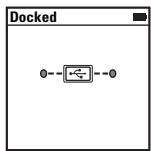
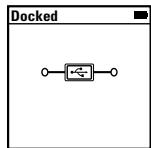
NIE WOLNO odłaczać odtwarzacza, jestli na wyświetlaczu jest widoczny pierwszy z ponijszych obrazków. Oznacza on, ze trwa przenoszenia utworów lub plików z danymi. Odlącenie odtwarzacza są ozszech zawartość przenoszonych plików. Gdy na wyświetlaczu zestanie wyświetlony drugi z ponijszych obrazków, wyłacź odtwarzacz.
Krok 6: Odtwarzanie plików multimedialnych lub przyegradsanie zdjec
Odtwarzac jest juices gotowy do odtwarzania lub wyświetlania plików, w tym muzyki w formatach Audible® i ZENcast.
UWAGA
Funkcja odtwarzania plików video jest dostepna wytcznie w odtwarzaczech ZEN V Plus.
- Aby wyświetlicość węczej opczy, w dowolnym momencie naciść i przytrzymaj przyczysk Back/Options (Powróć/Opcjé) ←.
- Pliki w odtwarzaczu sa posortowane alfabetycznie, aby tatwie są na boye je odszukać.
Aktualne informace na temat obstugiwania przy zodwarzacz plików multimedialnych programu ZENcast znajduja sie na stronie www.zencast.com.

190 Odtwarzanie plików multimedialnych lub przygladanie zdjec
Aby odtworzć muzyk, plikiȩdwiekowe ZENcast lub Audible:
1 Podlacz stuchawki do gniazda stuchawek.
2 W menu glownym wybierz pozycje Music Library (Biblioteka muzychyna) → wybierz zadana kategorie.
3 Wybierz utwor i opcje Play (Odtwarzanie).
4 Naciskaj przyciski Zwiekszenie glosnosci + i Zmiejszenie glosnosci —, aby wyregulować glosnosć.
UWAGA
- AbyMZa byto zaradzac plikami w formacie Audible, nalezy zainstalowac program AudibleManager®.
- Pliki w formacie Audible są obecnie dostepne tylko w wybranych regionach.
- Jésli jest dostepna okładka pty, na kórej znajduje sie odtrwarzany utwor, zostanie ona wyświetlona na ekranie odtrwarzacza.
Przegladanie obraszów
1 W menu glówny wybierz pozycje Photos (Zdjęcia), a nastepnie obraz, kędry chcesz przyzejność.
2 Naciśnij przyczisk Back/Options (Powróć/Opcje)
3 Wybierz opcje Zoom In (Poweiksz) i, uzywajac manipulatora pięciokierunkowej, wykadruj obr z w poziomie lub w pionie.
Aby odtworzyć plik video:
WGPCy W gtoynym menu wybierz pozycje Videos (Filmy) Video (Film) wybierz zadany film.
UWAGA
Funkcja odtwarzania plików video jest dostepna wyłącznie w odtwarzaczech ZEN V Plus.
Zaradzanie muzyka, plikami video i danymi 191
Zarzbadzanie muzyka, plikami video i danymi
Do odtwarzacza zostaty dotączone aplikacje Creative Media Explorer i Creative MediaSource Player/Organizer. Wypróbuj te programy, aby zdecydownik, ktorz z nich bardziej Ci odpowienda.
Uzyj aplikacje Creative Media Explorer, jestli:
Nie masz doświadczenia w korzystaniu z cyfrowej muzyki i plików video, a chcesz przeniec do odtermarzacza utwory z komputera lub ze swoich ptyt CD.
Chcesz konwertowac, synchronizowac i porzadkowac pliki dzwiekowe i video.
- Wolisz zaradzac fungcjami swojejego odtwarzacza wznajomym srodowisku programu Eksplorator Windows.
Aby uruchomic aplikacja Creative Media Explorer, dwukrotnie kliknij ikone
ZEN V Series Media Explorer w oknie Mój komputer lub na pulpicie.
Wiecej informaci na temat korzystania z programu Creative Media Explorer zagiewera seinem pomoc online.
UWAGA
Funkcja odtwarzania plików video jest dostepna wy)tacznie w odtwarzaczech ZEN V Plus.
192 Zarzadzanie muzyka, plikami video i danymi
Uzyj Creative MediaSource Player/Organizer, bogatego w funkcjpe programu do zaradzania i odtwarzania mediow, jesti:
- Potrzebujiesz dodatkowych funkcjki, takich jak nagrywanie, tworzenia automatycznych list odtermarzania lub konwersji formatów plików audio.
Chcesz zarzadza biblioteka muzycznna swoim komputerze.
Program Creative MediaSource Player/Organizer ma strone domowa, na której umieszczono najȩśćj wykonywane zadania. Wieciej informacje na temat korzystania z programu Creative MediaSource Player/Organizer nawiera seinem pomoc online.
Zaradzanie odtwarzaczem 193
Zaradzanie odtwarzaczem
Tworzenie list odtwarzania
Aby stworzyc liste odtwarzania ułatwiejaćstuchanie muzyki, mozeszy wybrać dowolna kombinatorie utworów z Music Library (Biblioteki muzyki) odtwarzacza.
1 Aby dodac utwor lub kategorie utworów do katalogu Now Playing (Aktualnie odtwarzane):
i. Wybierz pozycje Music Library (Biblioteca muzychna) , a nastepnie zadany utwor lub kategorie utworów.
ii. Wcisnij przycisk Back/Options (Powrót/Opjc) i wybierz opcj Add to Selected (Dodaj do wybranych).
iii. Aby dodać inny utwor lub kategorie utworów, powtórz kroki i oraz ii].
iv. Naciśnij przyczysk Back/Options [Powrót/Opcj] Możliwe, ze bedzie nied的例子 kilkakrotne powtorzenia tej czynnosci, zanim zostanie wyświetlone menu glówne.
v. Z menu/glownikego wybierz pozycje Now Playing (Aktualnie odtrwarzane).
2 Naciśnj i przytrzymaj przycisk Back/Options (Powróć/Opcjé) ←i wybierz poźycje Save as Playlist (Zapisz jako lista odtrwarzia).
3 Za pomoca manipuladora pięciokierunkowej utworz nazwe listy odwartania, a nastepnie wybierz pozycje Ok, aby ja zatzierdzić.
4 Aby odtworzyć zȩdana lista, wybierz pozycje Music Library (Biblioteka muzyczna) → Playlists (Listy odztwarzania) →, a nastepnie zȩdana lista odztwarzania.
194 Zaradzanie odtwarzaczem
Stuchanie radia FM
1 Z gownego menu wybierz opcje FM Radio (Radio FM).
2 Aby automatycznie wyszukac i zapamiętcstacje radiowe, naciśnij i przytrzymaj przyczysk Back/Options (Powróć/Opcje) ←i wybierz opcie Autoscan (Automatyczne wyszukiwanie). Po zakończeniu automatycznégo wyszukiania odtwarzac zapisze wzystkie stacje jako kanaty i dostroi są do pierwszego z nich.
3 Aby wybrać inna stacja, przyśuń manipulator pięciokierunkowy w sprawo lub lewo.
UWAGA
Funkcja radia FM jest dostepna wyłącznie w odhtarzaczech ZENV Plus.
Wiecej informaci 195
Więcej informacja
Baza wiedzy firmy Creative
Dzieki dostepnej cala dobe bazie wiedzy firmy Creative moza samodzielnie rozwiaza c problemsy technicne i uzyskać odpowiedzi na pytania. Przejdz do strony
www.creative.com, wybierz region, a nastepnie kliknij tacze Support (Wsparcie).
Rejestracja produktu
Rejestracja produktu gwarantuje najwyźsy dostepny poziom ustug i obstugi. Możesz zarejestrowaec są焯 produkt podczas instalacji lub na stronie
Nalezy pamiętac, ze prawa wynikajce z gwarancji nie są uzaleznione od zarejestrowania produktu.
Pomoc techniczna i gwarancja
Informacja dotyczze m.in. pomocy technicznej oraz gwarczji można znaleźć na instalacynej płycie CD.
| Pomoc techniczna | d:\\support\\region\\język\\support.chm |
| Gwarancja | d:\\warranty\\region\\język\\warranty.chm Dowód zakupy sąȩz przechowywoć przy czy czas trwania gwarancji. |
| Bezpieczeństwo | d:\\ notices\\język\\safety.chm |
{zastap d:1 litera napedu CD-ROM/DVD-ROM,
Niniejszy dokument naleź zachowac na wypadek, gdyby byt potrzebny w przysztość.
196 Wiecej informaci
UWAGA
Tak Jak w przypadku kazdego cyfrowego urzadzenia przechowujacego dane, naley regularnie tworzyc kopie zapesadowa danech. Zalecamy zapoznanie sie ze硬度kami ostroznosci dotyczymi uzytkowania urzadzenia podanymi w niniejszej broszurze, a takze regularne tworzenie kopii zapasowych danyl chprzychowywnych w pamieci odtermzarica. Creativa Nie poronosi w zdznym wypadku opdowiedzialnosci za jakiekolwiek szkody pośrédnie, przypadkowe, szczególne lub wynikowe doznane przy jakiekolwiek osoby, powastte wskutek zaniedbania firmy Creative, a takze jakikolwiek utracony zyskr, ultracone oszczednosci, niemnozosc korzystania badz utrata prychchodow lub danyl ich spowodowan dizlawniem urzadzenia lub z nim zwiazana, nawet jejlli firma Creative zostata powiadomiono o moziwosci wystapienia takich szkod. Odpowiedzialnosc firmy Creative za szkody wyradzona uzytkownik lub innym osobom jest w kazdym wypadku,Nieazolezie od formy rozsceznia, agrizonica do kwoty uiszczonej za urzadzenia. Poniewaustawodawstwo niedtorych krajow nie dopuszczca ogranizcienu lub wylaczeni opdowiedzialnosci za szkody przypadkowe lub winikowe, powozysze ogranizcene要去 nichtoczyc nabywy.
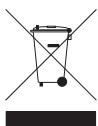
Užycie symbolu WEEE oznacza, ze nineijszy produkt nie maye być traktowany jako odpad domowy. Zapewniajć prawidtowa utylimacja pomagasz chronić sroodowsko naturale. Welu uzyskania bardźje szȩg蕈otychem informacijs dotycznych recyklinger nineijszego produktu nalezy skontaktuć sie z przystawicielem wąd zlokalyrch, dostawca ustug utylimacja odpadów lub skleptom, gdzie nabyto produkt.
Copyright © 2006 Creative Technology Ltd. Wszelkie prawa zastrzezone. Logo Creative, Creative MediaSource i ZEN sa znakami towardwymi lub zastrzezonymi znakami towardwymi firmy Creative Technology Ltd w Stanach Zjednoczych i/lub innych krajach. Microsoft, Windows i logo Windows sa zastrzezonymi znakami towardwymi firmy Microsoft Corporation. Audible and AudibleManager sa zarejestrowanymi znakamihandlowmi firmy Audible, Inc.w Stanach Zjednoczychi/lub winnych krajach.